
登录谷歌账号
要使用同步功能,您必须拥有一个谷歌账号(Gmail账号),这是同步所有数据的“钥匙”。
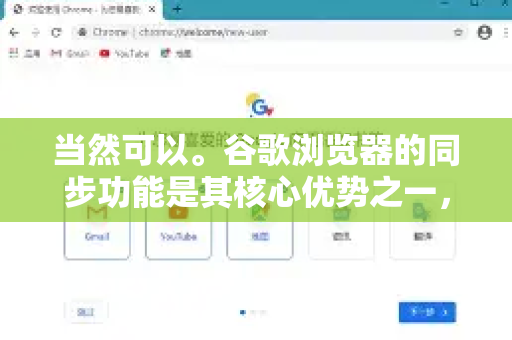
设置步骤(以桌面版Chrome为例)
- 打开 Chrome 浏览器。
- 点击右上角的“个人资料”图标。
- 如果您尚未登录,图标通常是一个灰色的人形轮廓。
- 如果您已登录其他账号,会显示头像或姓名首字母。
- 点击“开启同步功能”或“登录 Chrome”。
- 如果是未登录状态,会提示“登录 Chrome”或“开启同步功能”。
- 如果已登录但同步关闭,会显示“同步功能已关闭”。
- 在弹出的窗口中,输入您的谷歌邮箱和密码进行登录。
- 选择您想要同步的数据类型(关键步骤):
- 登录后,通常会弹出一个对话框,标题为“同步您的 Chrome 数据”。
- 为了获得最佳体验,建议点击“确认”或“同步所有数据**”,这样,您在所有设备上的体验将完全一致。
- 如果您希望自定义,可以点击“高级同步设置”或“管理同步内容”,然后选择或取消选择您希望同步的特定项目:
- 书签:最重要的项目之一。
- 密码和自动填充信息:非常方便,但需确保主设备密码安全。
- 历史记录:在任意设备上继续浏览。
- 打开的标签页:可以从手机或电脑上访问另一台设备上打开的网页。
- 扩展程序:自动安装您常用的插件。
- 设置:主题、搜索引擎、启动页等。
- 地址、电话等信息:自动填充表单。
- 完成,Chrome 将在后台自动开始同步您选择的数据。
在其他设备上设置同步
- 在另一台电脑上:重复上述步骤,使用同一个谷歌账号登录 Chrome。
- 在安卓手机/平板上:
- 在 Chrome 应用或系统设置中登录您的谷歌账号。
- 打开 Chrome 应用,点击右上角三点菜单 → “设置” → 点击您的账号名 → 确保“同步功能”已开启。
- 在 iPhone/iPad 上:
- 下载“Google Chrome”应用。
- 打开应用,点击右下角三点菜单 → “设置” → “登录 Chrome”,使用同一个账号登录即可。
一旦在所有设备上登录同一个账号,您的数据就会自动保持同步。
管理或更改同步设置
您可以随时调整同步哪些内容或关闭同步。
- 点击右上角个人资料图标。
- 点击“同步功能已开启”(或类似字样)。
- 点击“管理同步内容”。
- 您可以选择“同步所有数据”或根据需要单独开关每一项。
重要提示与安全建议
- 加密选项:
- 使用谷歌的默认加密:您的同步数据在传输和存储时已加密,但谷歌拥有解密密钥(以便提供某些服务,如在搜索中显示历史记录)。
- 使用自定义口令加密:在同步设置中,您可以选择“加密选项” -> “使用自定义口令加密”,这样,您的密码、书签等敏感数据会使用一个只有您知道的单独的口令进行加密。即使谷歌也无法解密这部分数据,但请注意,如果您忘记这个自定义口令,将无法在任何新设备上同步这些加密数据。
- 安全问题:请务必在您个人信任的设备上登录,在公共或共享电脑上登录时,请使用“访客模式”或“无痕模式”,并在离开时彻底退出登录。
- 同步状态检查:您可以访问 Chrome 内置的同步状态页来检查问题,地址栏输入:
chrome://sync-internals/。
如果同步不工作,怎么办?
- 检查网络连接:确保所有设备都已联网。
- 重新登录账号:在 Chrome 设置中退出账号,然后重新登录,这是解决大多数同步问题的最有效方法。
- 检查同步设置:确认您希望同步的项目没有被意外关闭。
- 更新 Chrome:确保所有设备上的 Chrome 都是最新版本。
- 查看谷歌账号状态:访问 Google 账号设置页面,确保账号无异常。
只需一个谷歌账号,在所有设备的 Chrome 中登录,并确认开启同步,即可实现无缝的数据流转。 为了数据安全和隐私,强烈建议开启双重验证并考虑使用自定义口令加密敏感信息。
版权声明:除非特别标注,否则均为本站原创文章,转载时请以链接形式注明文章出处。





